Google Maps là kênh hiển thị quan trọng giúp doanh nghiệp tiếp cận khách hàng địa phương, gia tăng độ tin cậy thương hiệu và thúc đẩy chuyển đổi. Tuy nhiên, trong quá trình vận hành Google Business Profile, nhiều doanh nghiệp chưa biết cách thêm người dùng vào hồ sơ doanh nghiệp trên Google Maps. Việc hiểu rõ cách thêm người dùng vào hồ sơ doanh nghiệp Google Maps sẽ giúp doanh nghiệp xử lý nhanh công việc cần làm, đáp ứng yêu cầu và tiến độ công việc cần triển khai.
Thêm người dùng vào hồ sơ doanh nghiệp Google Maps là gì?
Thêm người dùng vào hồ sơ doanh nghiệp trên Google Maps (Google Business Profile – GBP) thực chất là việc cấp quyền sở hữu hoặc quản lý công việc cho người khác, cùng tham gia vận hành doanh nghiệp mà không cần dùng chung tài khoản Google. Thay vì đưa tài khoản Gmail chính cho nhân viên hoặc đối tác, việc thêm người dùng mang lại lợi ích về bảo mật, kiểm soát tốt công việc, hoặc chuyển giao cho các đơn vị agency xử lý.
Điều này thay vì một người phải xử lý toàn bộ, bạn có thể phân quyền cho nhân sự hoặc đối tác thực hiện các công việc như cập nhật thông tin doanh nghiệp, điều chỉnh giờ mở cửa, phản hồi đánh giá khách hàng hoặc đăng bài viết. Mỗi người sẽ có mức quyền khác nhau tùy theo vai trò, giúp việc quản lý linh hoạt hơn trong thực tế doanh nghiệp.
Cách làm này vừa tối ưu quy trình vận hành, vừa đảm bảo an toàn thông tin vì bạn không phải chia sẻ mật khẩu cá nhân. Đồng thời, doanh nghiệp cũng dễ dàng kiểm soát ai đang có quyền truy cập và có thể thay đổi hoặc thu hồi quyền bất cứ lúc nào.

Các cấp độ phân quyền trên Google Maps
Trong Google Business Profile, hệ thống phân quyền được thiết kế khá rõ ràng với 2 cấp độ duy nhất để đảm bảo linh hoạt khi vận hành, vừa kiểm soát được rủi ro.
Cụ thể, Google hiện cung cấp hai vai trò chính với mức quyền khác nhau, tùy theo mức độ công việc mà bạn chọn phân quyền sao cho phù hợp nhé
1. Chủ sở hữu (Owner) – Chỉ một người duy nhất
Đây là nhóm có quyền cao nhất trong hồ sơ doanh nghiệp. Họ có thể thực hiện toàn bộ thao tác như chỉnh sửa thông tin,
– Quản lý nội dung
– Thêm hoặc xóa người dùng
– Thêm giờ mở cửa đóng cửa, đóng cửa tạm thời hay đóng cửa vĩnh viễn.
– Nếu muốn doanh nghiệp dừng hoạt động quyền chủ sở hữu có thể xóa luôn hồ sơ doanh nghiệp nếu cần.
Một hồ sơ có thể có nhiều chủ sở hữu, nhưng sẽ luôn có một Chủ sở hữu chính giữ quyền kiểm soát cao nhất.
2. Trình quản lý (Manager) – Bao nhiêu người cũng được
Vai trò này phù hợp cho nhân sự vận hành hằng ngày. Họ vẫn có thể cập nhật thông tin, đăng bài, trả lời đánh giá và quản lý tương tác với khách hàng. Tuy nhiên, họ sẽ không có quyền thêm hoặc xóa người dùng khác, cũng như không thể xóa hồ sơ doanh nghiệp.
Việc phân chia hai cấp quyền này giúp doanh nghiệp dễ dàng giao việc mà không lo mất quyền kiểm soát, đặc biệt hữu ích khi làm việc với team marketing hoặc đơn vị agency bên ngoài.
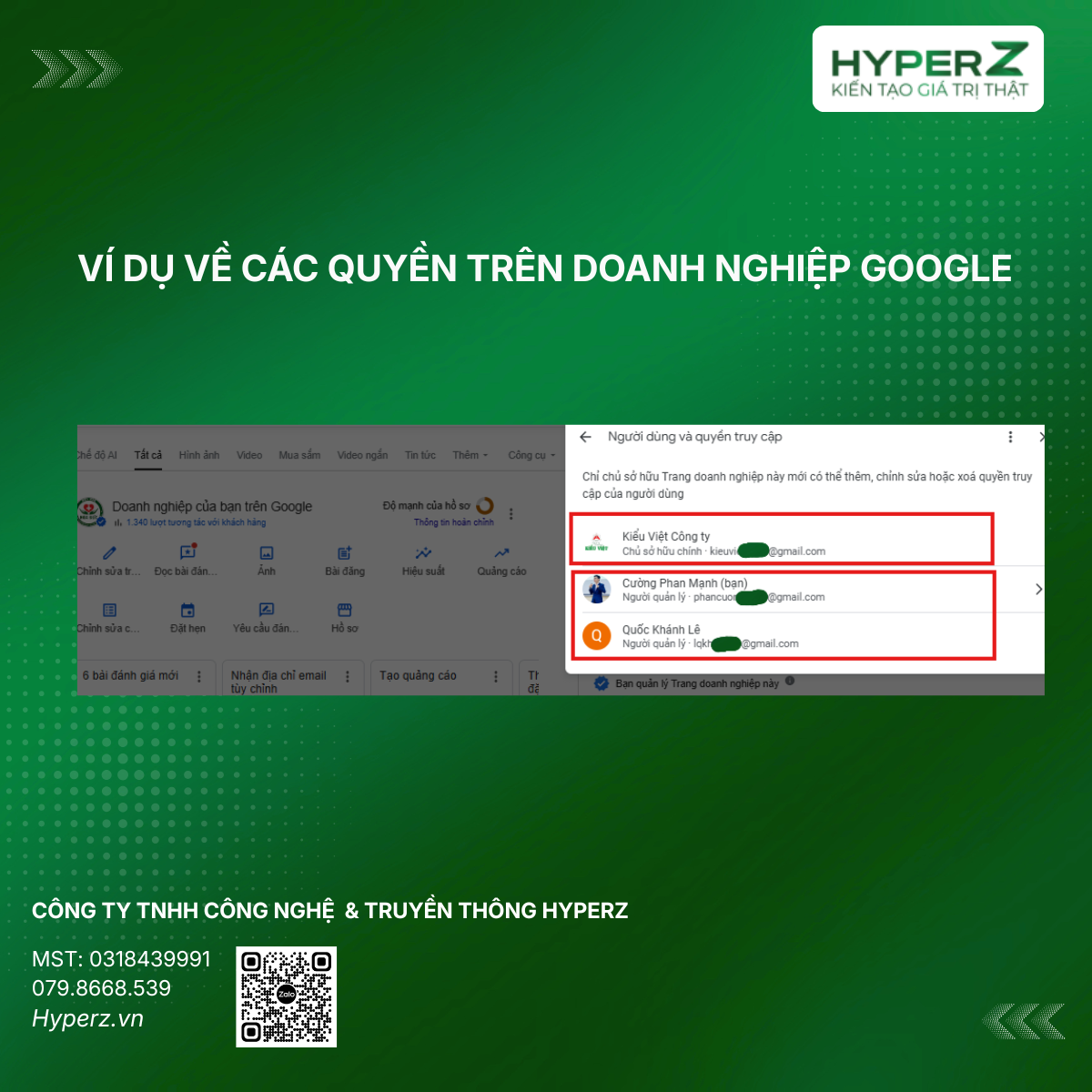
Như trên ví dụ minh họa, chúng ta có thể thấy với một doanh nghiệp bất kỳ trên Google Maps chỉ có 1 chủ sở hữu duy nhất và 2 người quản lý thực hiện các công việc.
Cách thêm người dùng vào hồ sơ doanh nghiệp Google Maps
Trên giao diện máy tính:
- Tìm kiếm tên doanh nghiệp của bạn trên Google Business Profile theo link: https://business.google.com/locations
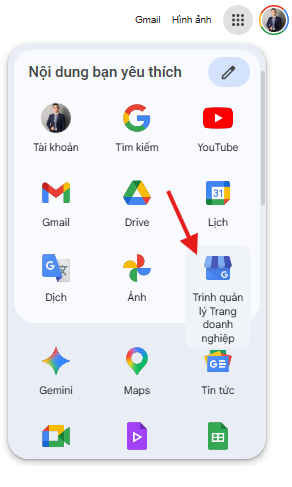
- Hoặc truy cập vào icons điều hướng nhanh của tài khoản Google trên màn hình
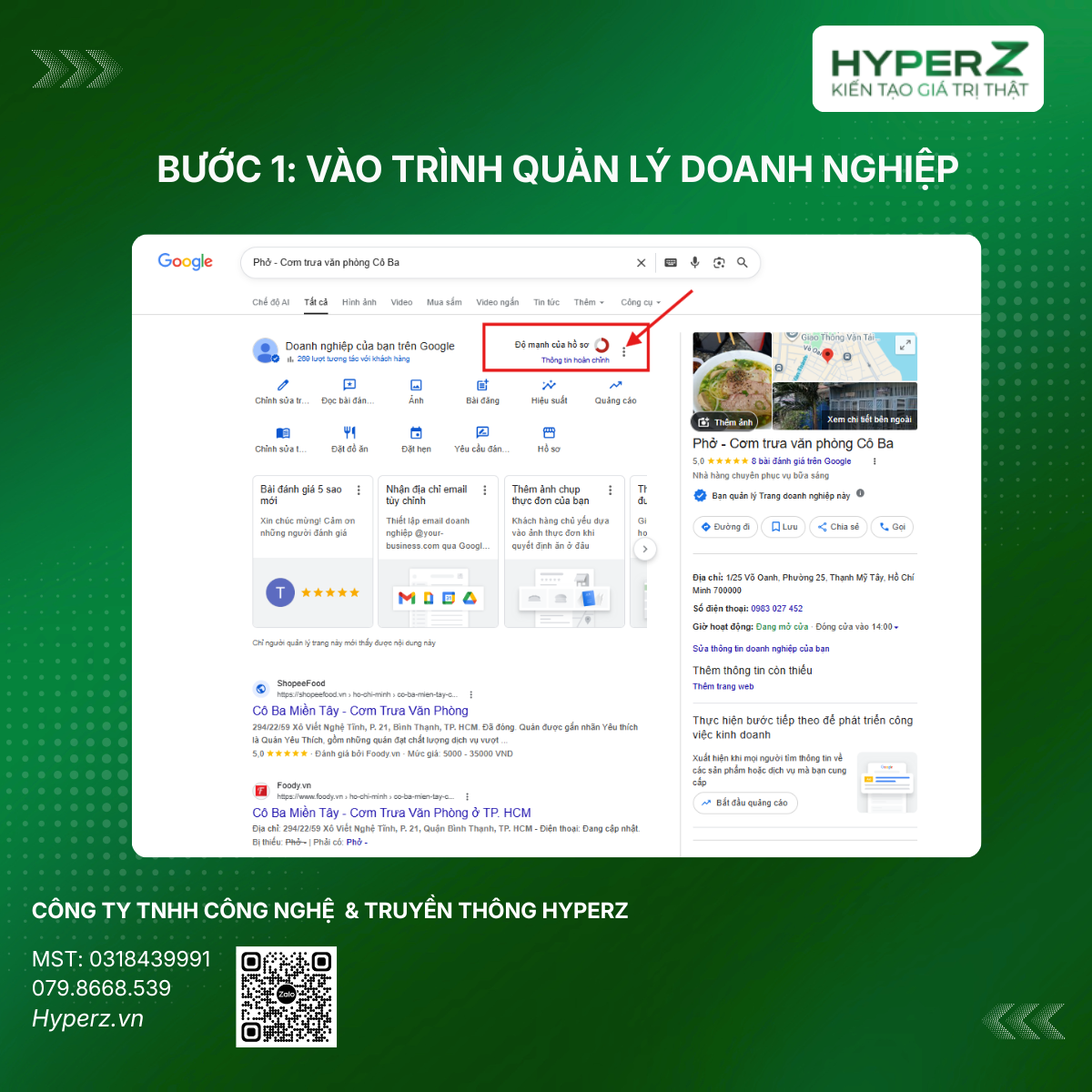
- Bước 1: Vào trình quản lý doanh nghiệp chọn dấu 3 chấm như hình
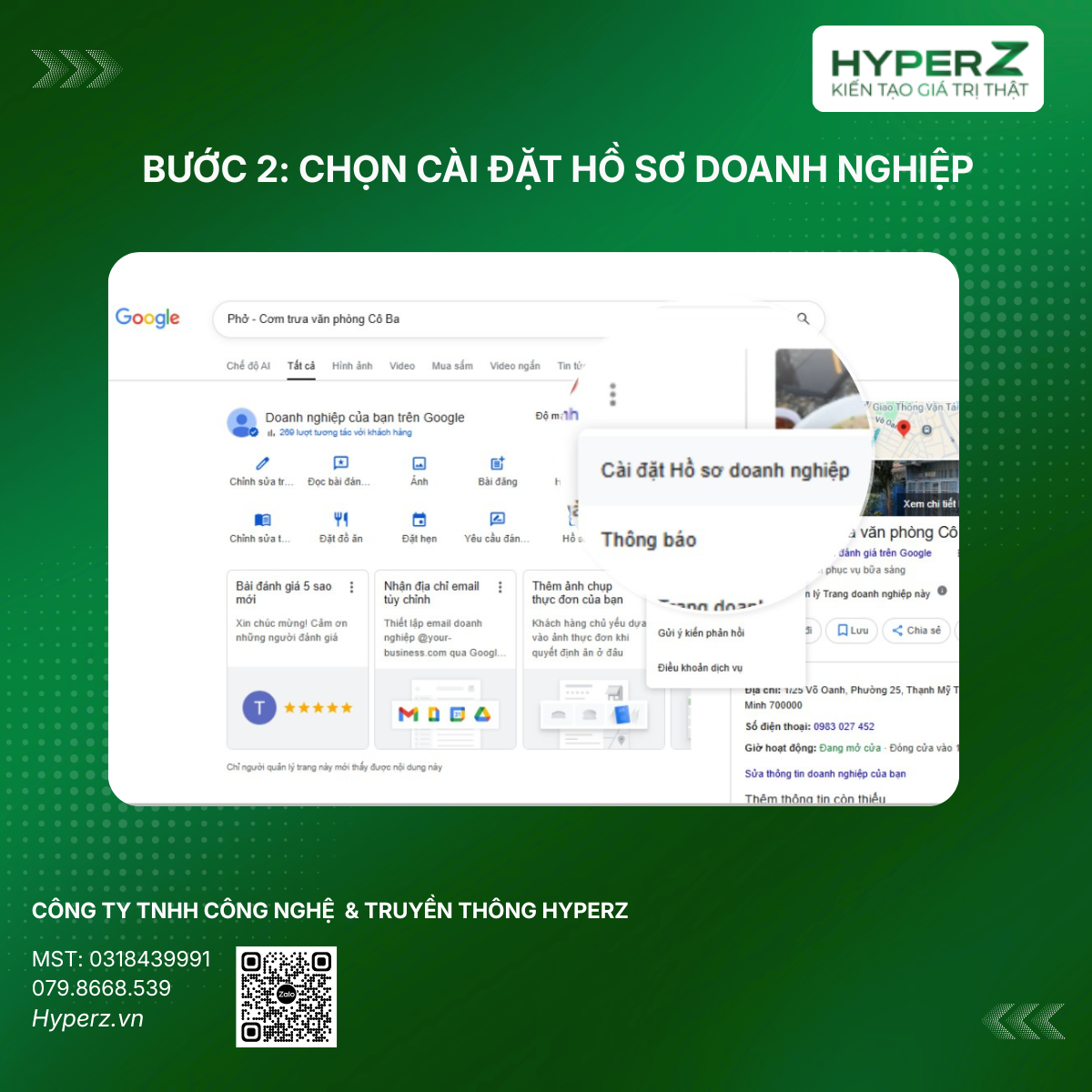
- Bước 2: Chọn “Cài đặt hồ sơ doanh nghiệp” ở hàng đầu tiên.
Google Maps cho phép thêm người quản lý vào hồ sơ doanh nghiệp ngay cả khi chưa xác minh thành công. Việc thêm người dùng mới vào quản trị hồ sơ doanh nghiệp không phụ thuộc vào trạng thái xác minh của Maps
Tận dụng tính năng này, bạn có thể mời các Agency có chuyên môn (như HyperZ Digital hihi) vào phối hợp xử lý các vấn đề kỹ thuật hoặc hỗ trợ kích hoạt xác minh địa điểm nhé.
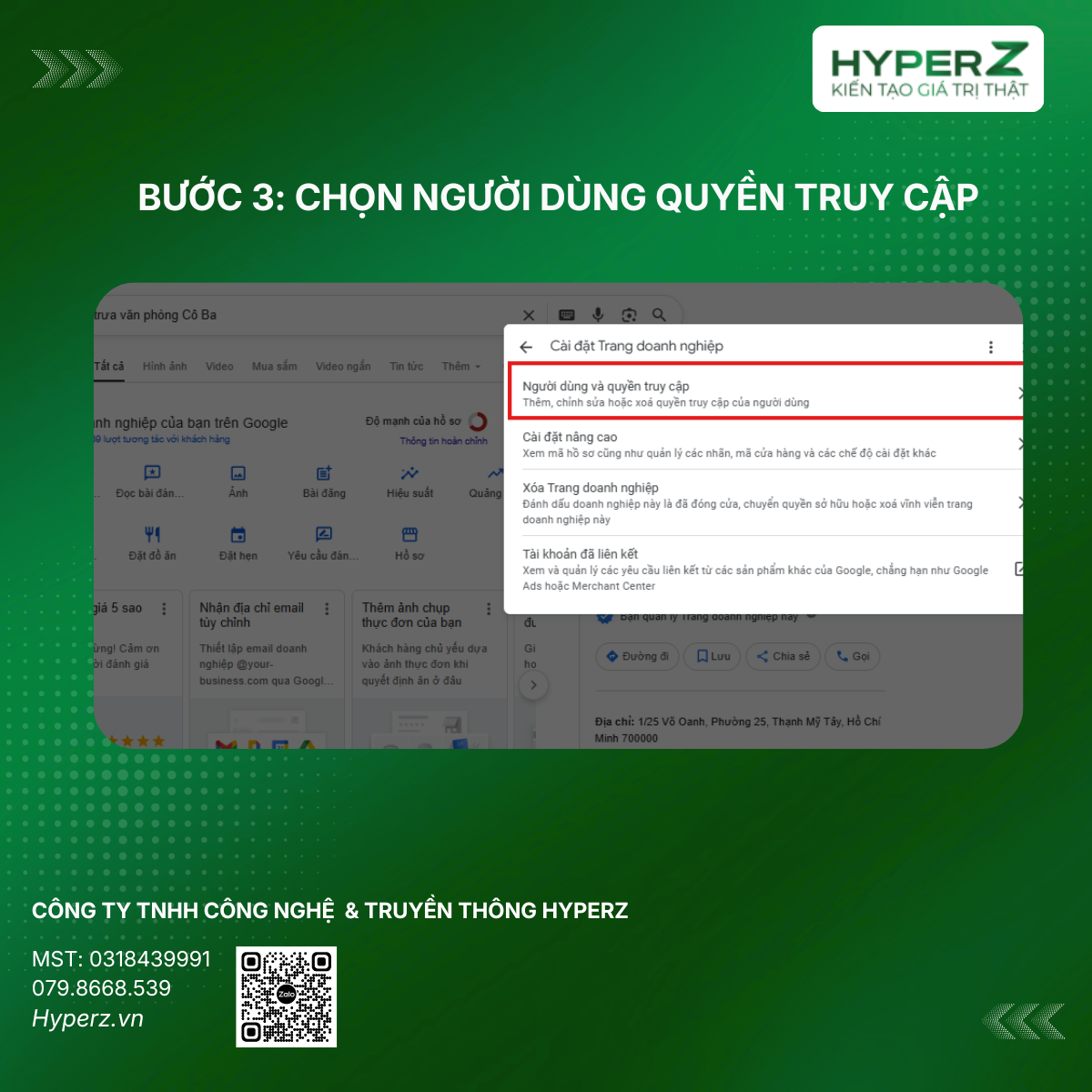
- Bước 3: Trong phần cài đặt bạn chọn tính năng Người dùng và quyền truy cập.
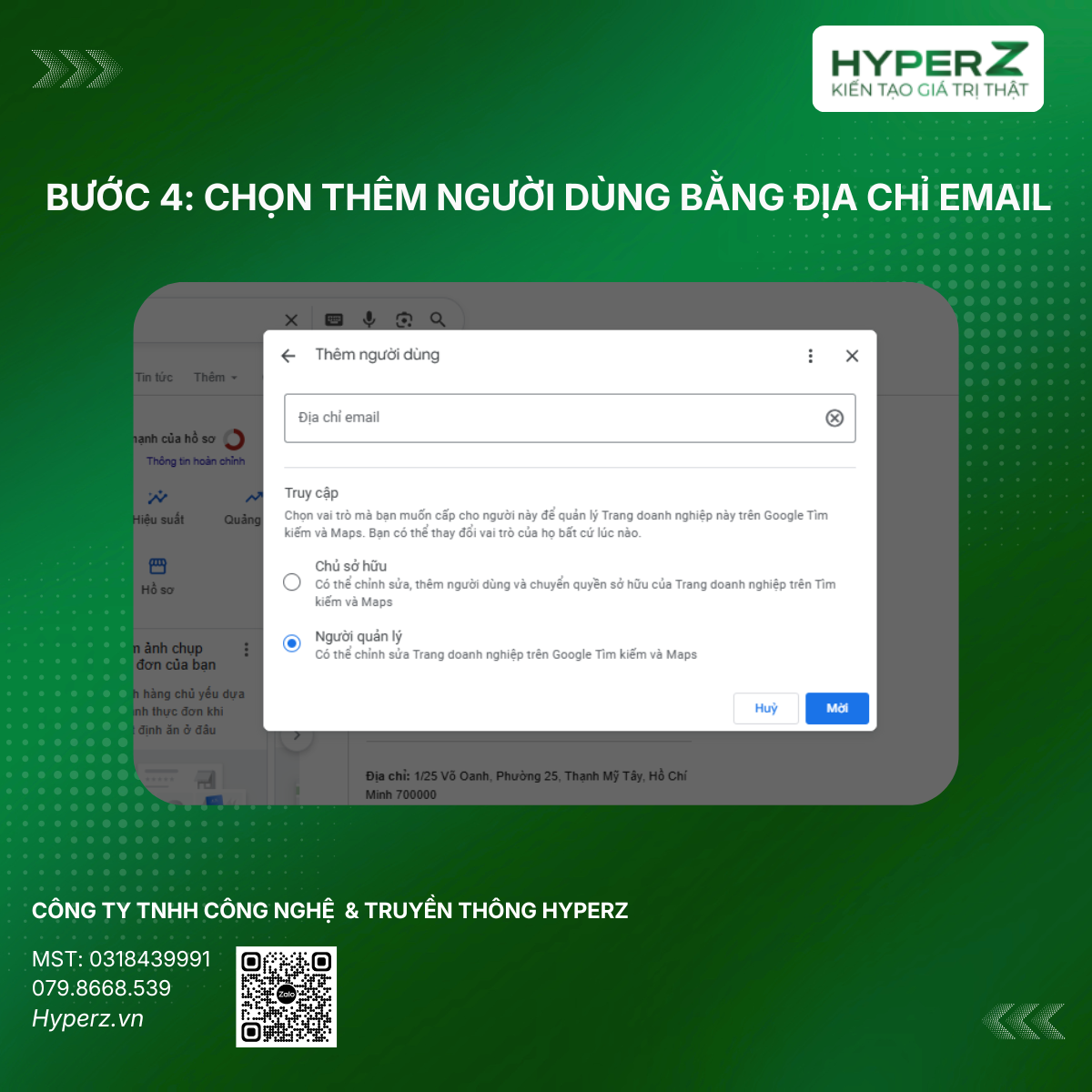
- Bước 4: Chọn thêm địa chỉ email của người bạn muốn phân quyền. Lưu ý: Hãy xác nhận với người muốn phân quyền rằng họ còn truy cập được email vì sau khi gửi lời mời, Google sẽ gửi một email xác nhận.
Một lưu ý quan trọng nữa. Hãy chọn quyền truy cập phù hợp để trao quyền, bạn có thể xem lại ở phần 2 bài này, HyperZ Digital đã chỉ ra các quyền hạn tránh trường hợp rủi ro mất tài khoản doanh nghiệp.
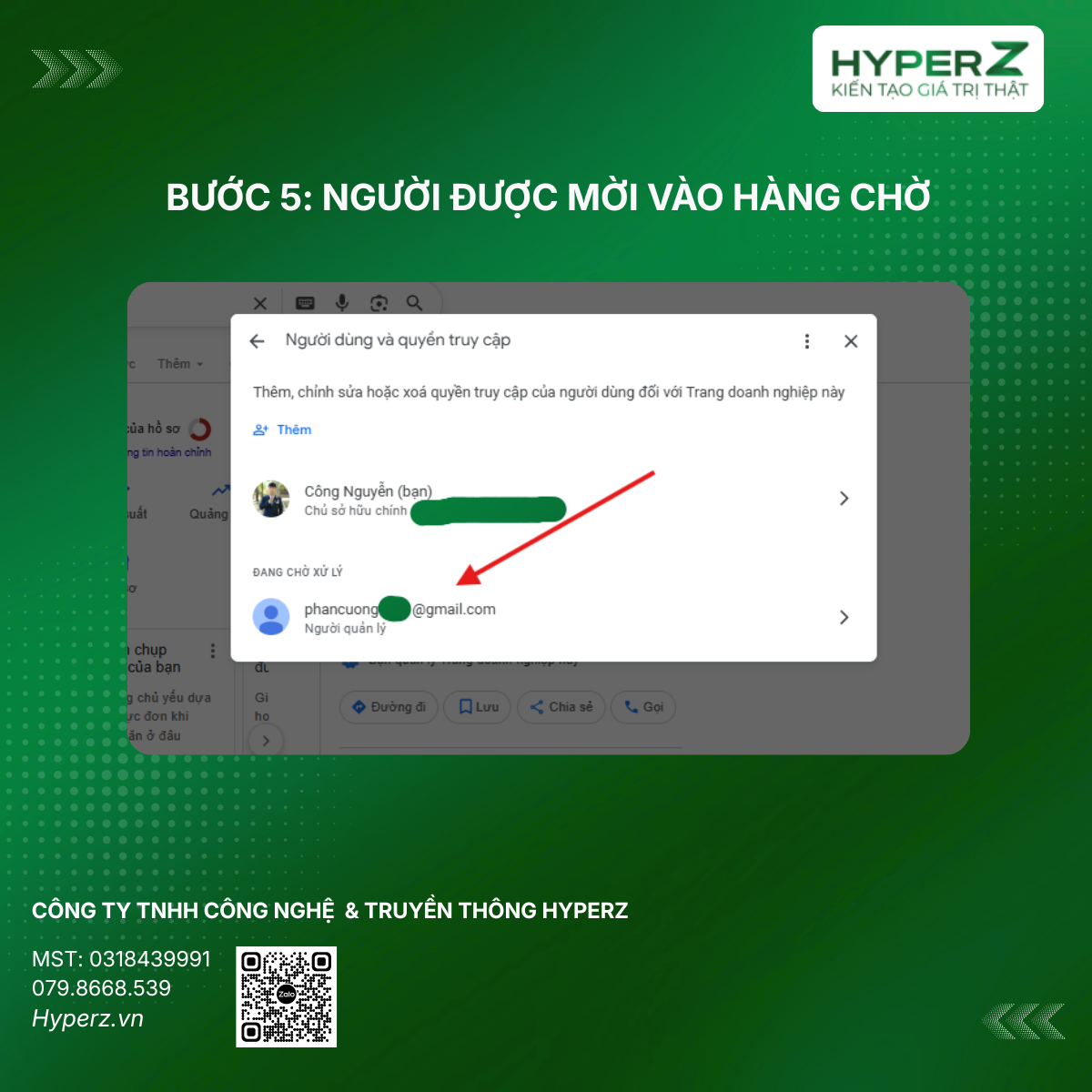
- Bước 5: Sau khi nhấn gửi lời mời, người dùng mới vẫn chưa được thêm vào tài khoản doanh nghiệp thành công, họ vẫn phải chấp nhận lời mời qua email gửi về.
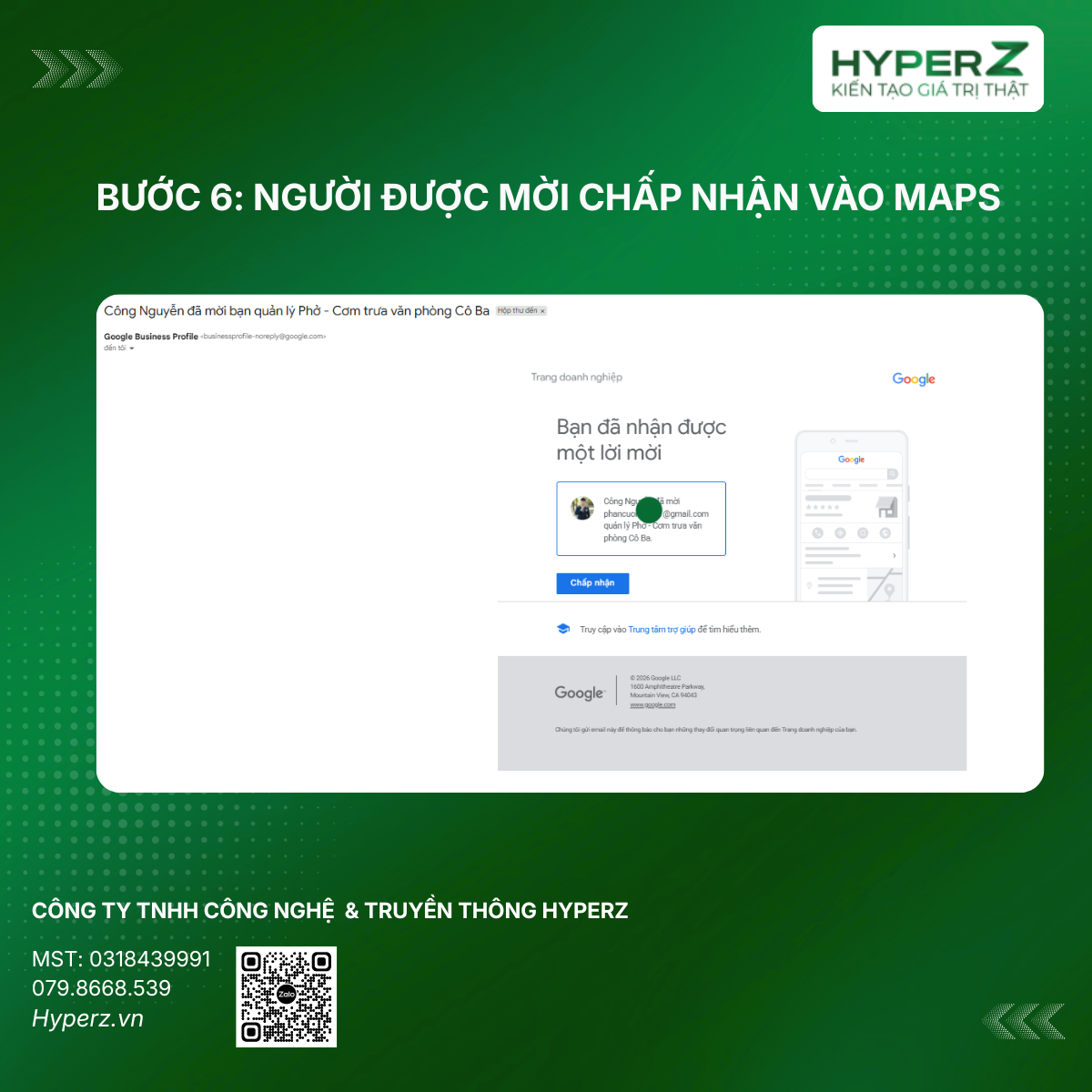
- Bước 6: Sau khi tài khoản thêm mới xác nhận email, khi này thao tác thêm người dùng vào hồ sơ doanh nghiệp chính thức thành công.
Xem thêm: Các Dạng Khóa Google Maps Doanh Nghiệp Cần Biết
Tạm kết
Tổng kết lại bài này, việc nắm vững cơ chế thêm người dùng vào tài khoản doanh nghiệp không chỉ đơn thuần là nắm rõ thao tác kỹ thuật, mà còn là kiến thức cần trang bị giúp bạn và doanh nghiệp của mình hiểu rõ hơn về nền tảng Google Maps. Nâng cao thế chủ động trong công việc và tạo lợi thế kinh doanh rõ ràng so với đối thủ trên kênh Google Maps.
Quan trọng hơn, việc phối hợp đúng người, đúng vai trò, đi kèm với việc tuân thủ chặt chẽ chính sách của Google sẽ giúp hồ sơ doanh nghiệp duy trì sự ổn định lâu dài. Đây chính là nền tảng để phát triển bền vững trên hệ sinh thái tìm kiếm địa phương.