
Xin chào nếu bạn đang có địa điểm kinh doanh trên Google Map chắc chắn việc đẩy mạnh review là điều không thể thiếu. Sau đây đội ngũ HyperZ Agency sẽ hỗ trợ bạn cách tạo QR Code đánh giá Google Map để khách hàng dễ dàng đánh giá review địa điểm của bạn.
Điều kiện để tạo QR Code đánh giá Google Map
Đầu tiên để taok QR Code vào thẳng đánh giá Google Map bạn phải là chủ sở hữu của doanh nghiệp trên Google và đia điểm đó đã được xác minh (verify) từ Google Maps.
Bước 1: Vào trình quản lý doanh nghiệp của Google tại đây để kiểm tra:
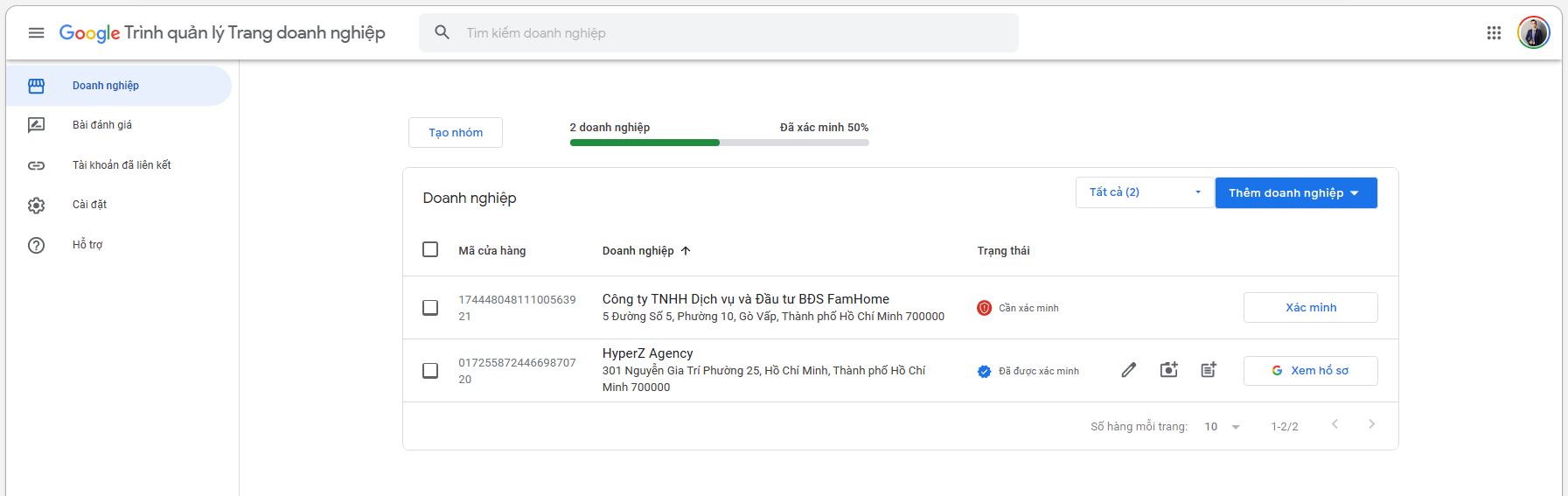
Ví dụ như ở đây thì doanh nghiệp thứ hai là HyperZ Agency mình sẽ tạo được vì mình là chủ sở hữu doanh nghiệp và đã xác minh. Còn với doanh nghiệp đầu tiên thì mình không đủ điều kiện để làm gì hết, và tất nhiên là tạo QR Code cho địa điểm.
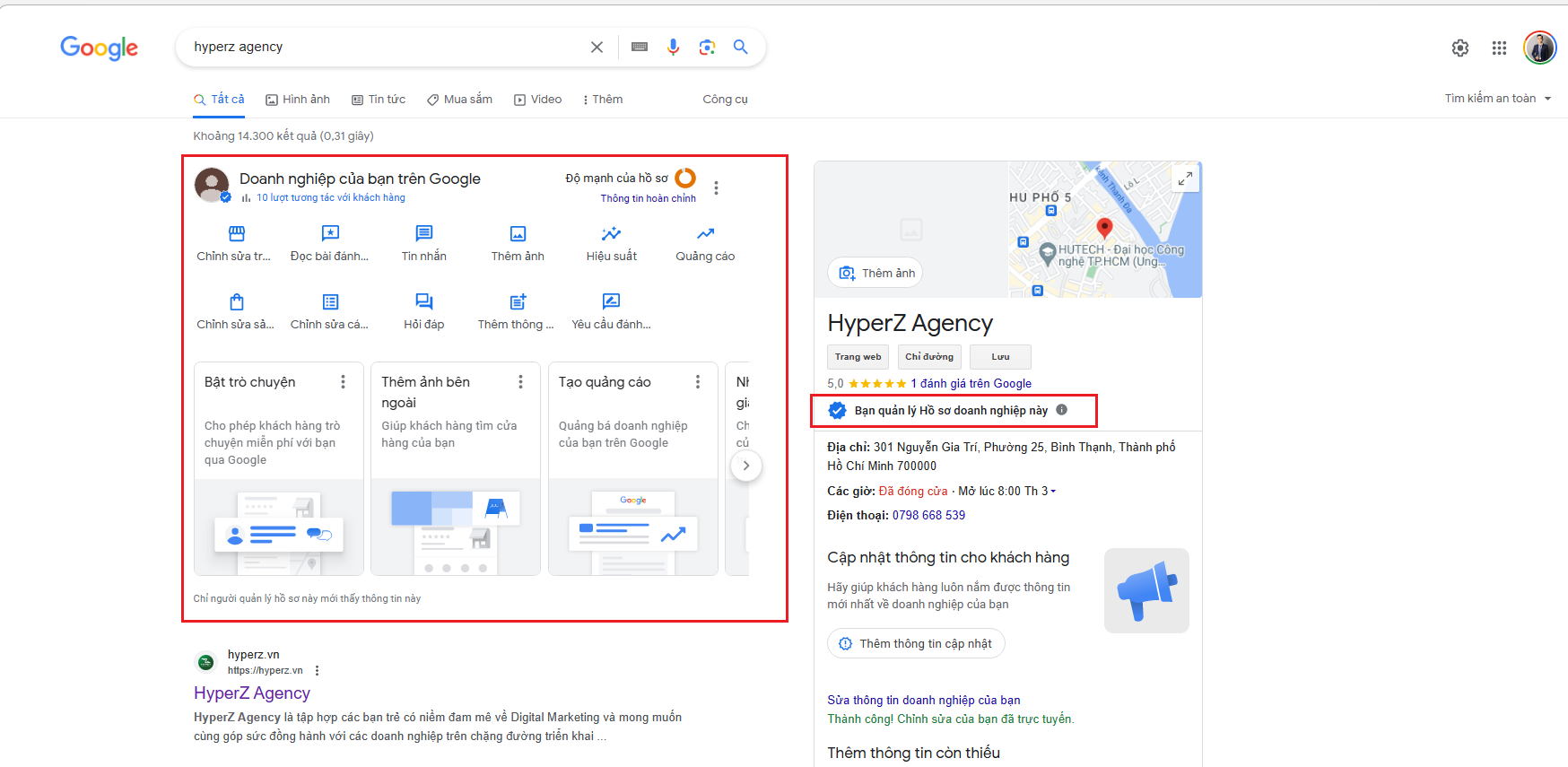
Hoặc để dễ kiểm tra hơn nếu bạn không muốn truy cập vào trình quản lý doanh nghiệp của Google thì có thể thao tác nhanh hơn bằng: Mở tab tìm kiếm mới trên Google ⇒ Nhập tên địa điểm (doanh nghiệp) của bạn ⇒ Và đã có tích xanh và xác nhận bạn là chủ sở hữu doanh nghiệp, có những thao tác quản lý địa điểm như hình bên dưới.
Thông thường mình sẽ chỉnh sửa từ đây cho nhanh và cũng giải quyết được 80% nhu cầu công việc với một maps rồi.
Tiếp theo sau khi đã đủ điều kiện, bạn bắt đầu tiến hành theo hướng dẫn của mình nhé.
Cách tạo QR Code đánh giá Google Map
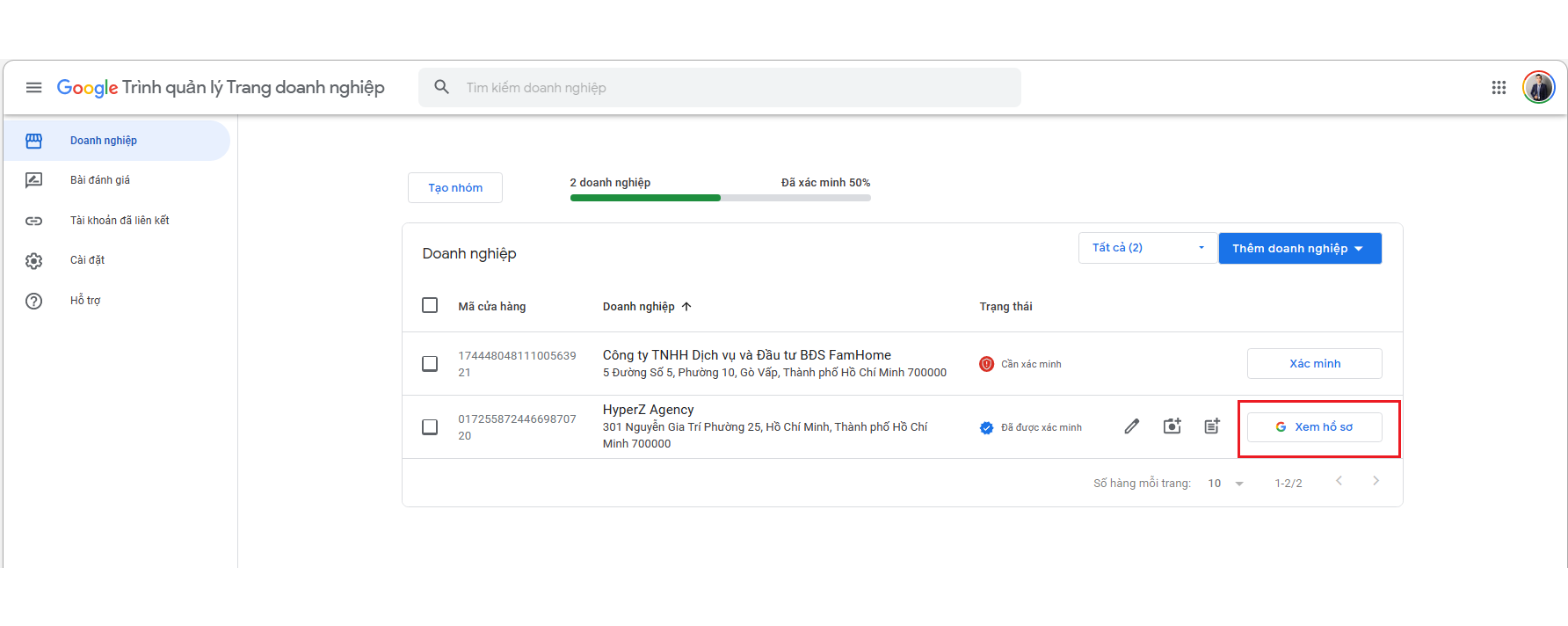
Bước 1: Trên trình quảng lý doanh nghiệp của Google bạn chọn nút: “Xem hồ sơ”
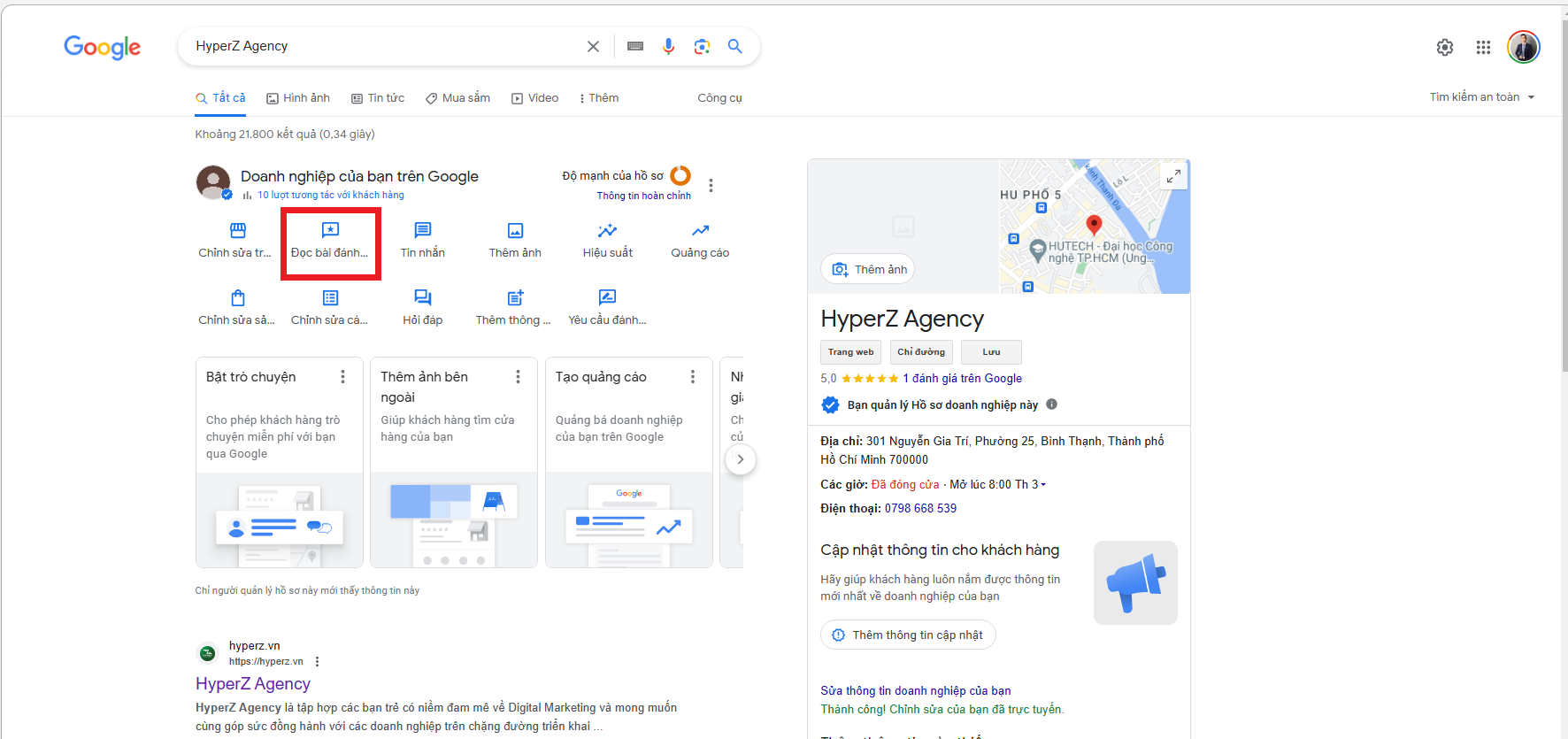
Bước 2: Bạn chọn phần: “Đọc Đánh Giá”
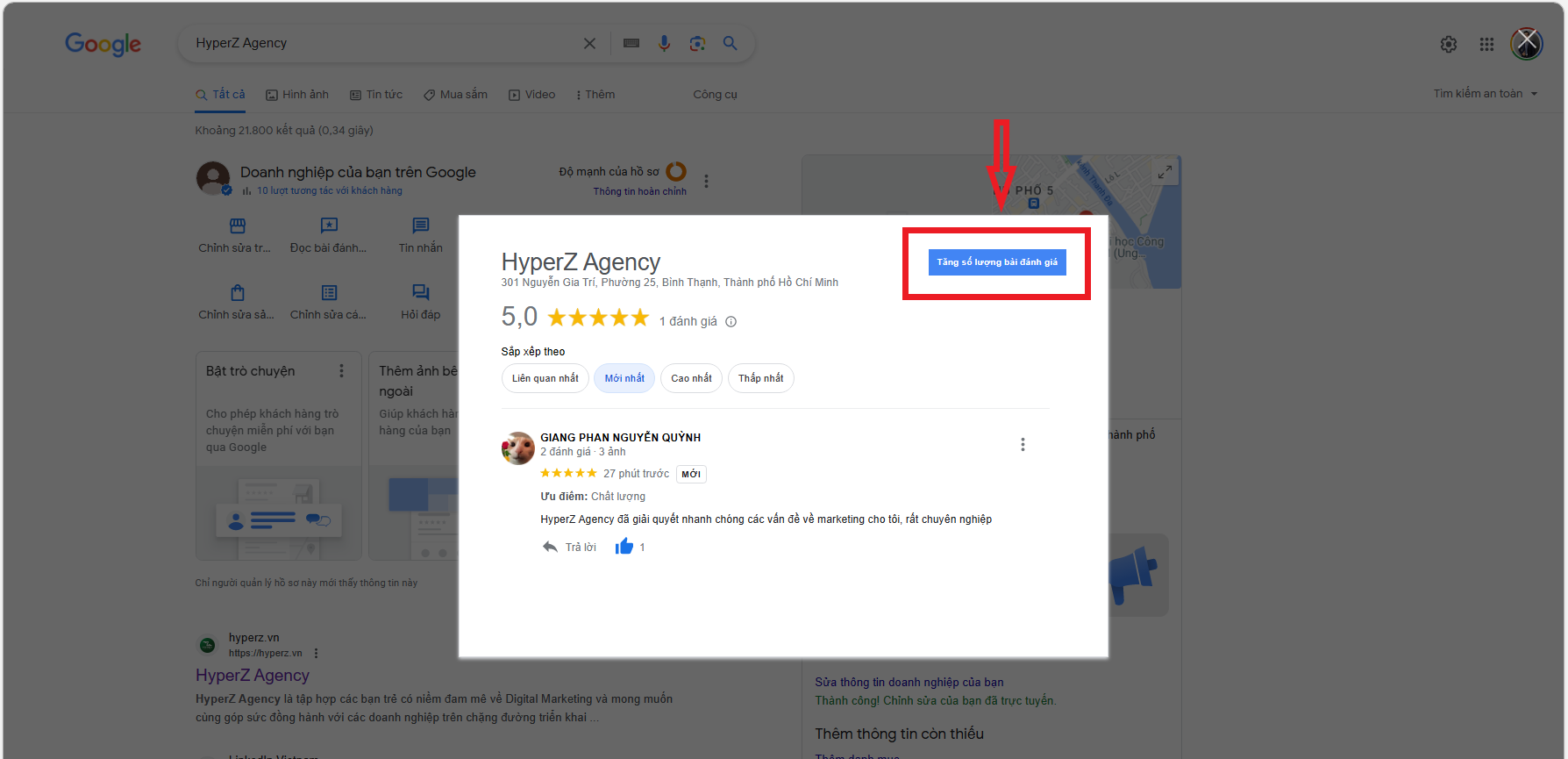
Bước 3: Ở đây vừa thể hiện toàn bộ đánh giá của khách hàng về địa điểm của bạn nhưng nó cũng có nút: “Tăng số lượng đánh giá” bạn chọn vào mục này
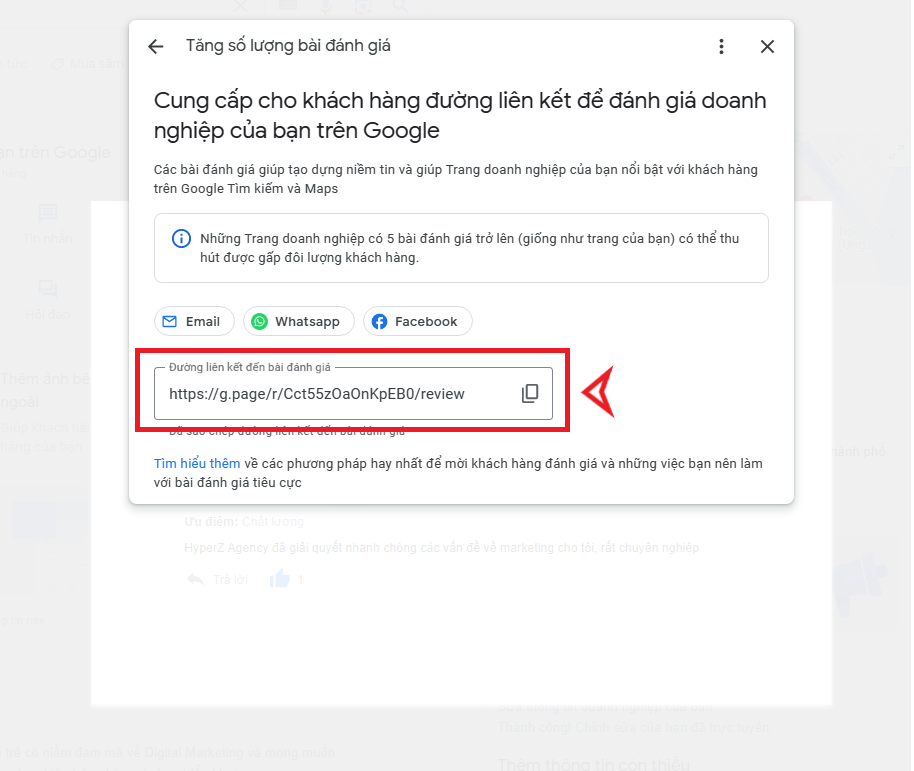
Bước 4: Bạn Copy đoạn đường liên kết đến bài đánh giá, để copy đoạn mã liên kết
Bước 5: Chọn nền tảng tạo QR Code
Trên thị trường có rất nhiều nền tảng tạo QR Code từ miễn phí đến có phí: QR me, QR Gateway,.. nhưng mình chọn ví dụ một nền tảng tạo QR Code trước giờ mình vẫn thường dùng và cảm thấy ổn, tất nhiên bạn có thể chọn bất kỳ nền tảng nào nhé.
Bước 6: Truy cập nền tảng QR Code Generator tại đây
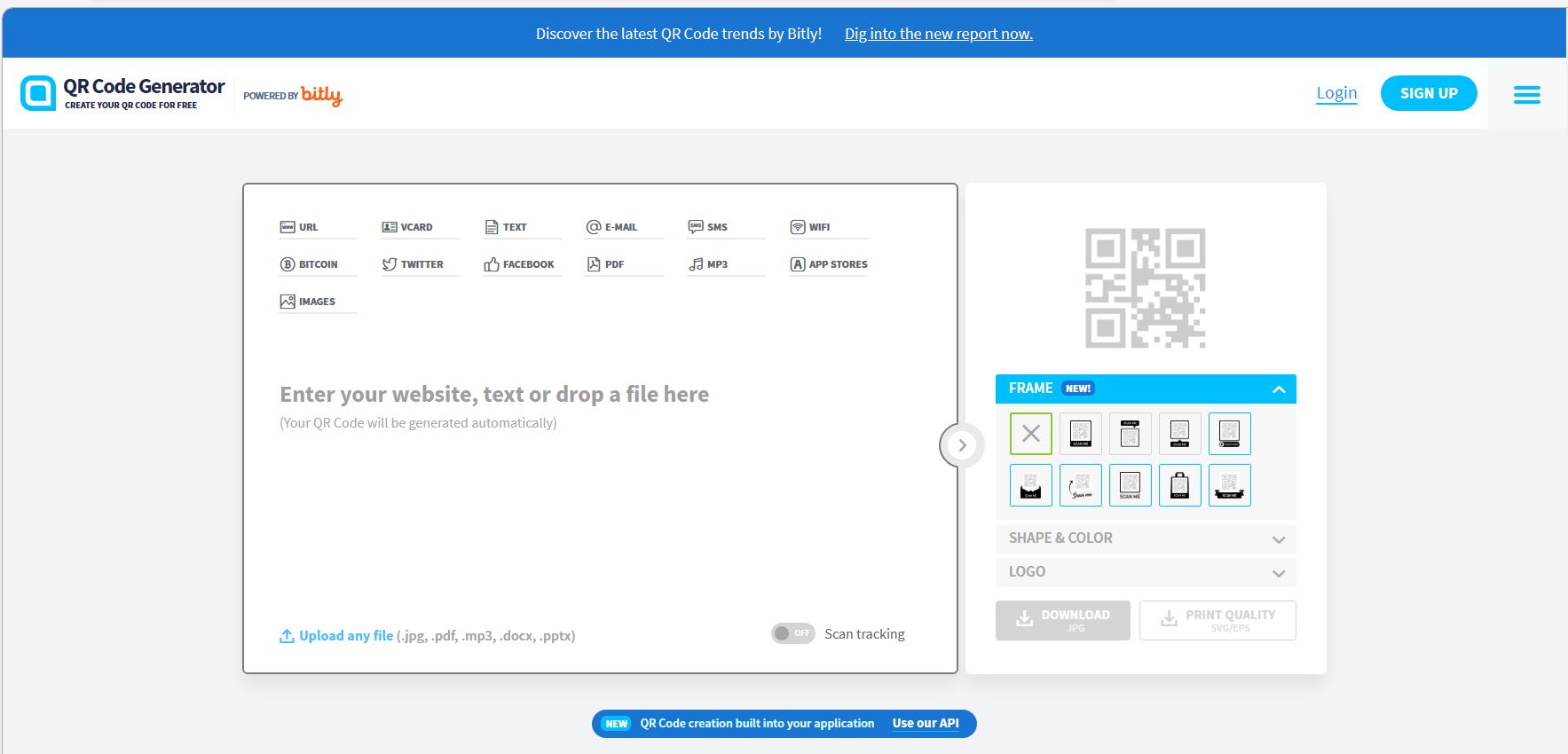
Bạn chọn đăng nhập bằng tài khoản Google mình hay gọi là “vượt rào” hoặc tạo tài khoản mới thì tùy bạn, miễn đăng nhập xong và nó vào giao diện tạo QR Code là được. Sau đó bạn chọn phần Create New và chọn mục Website
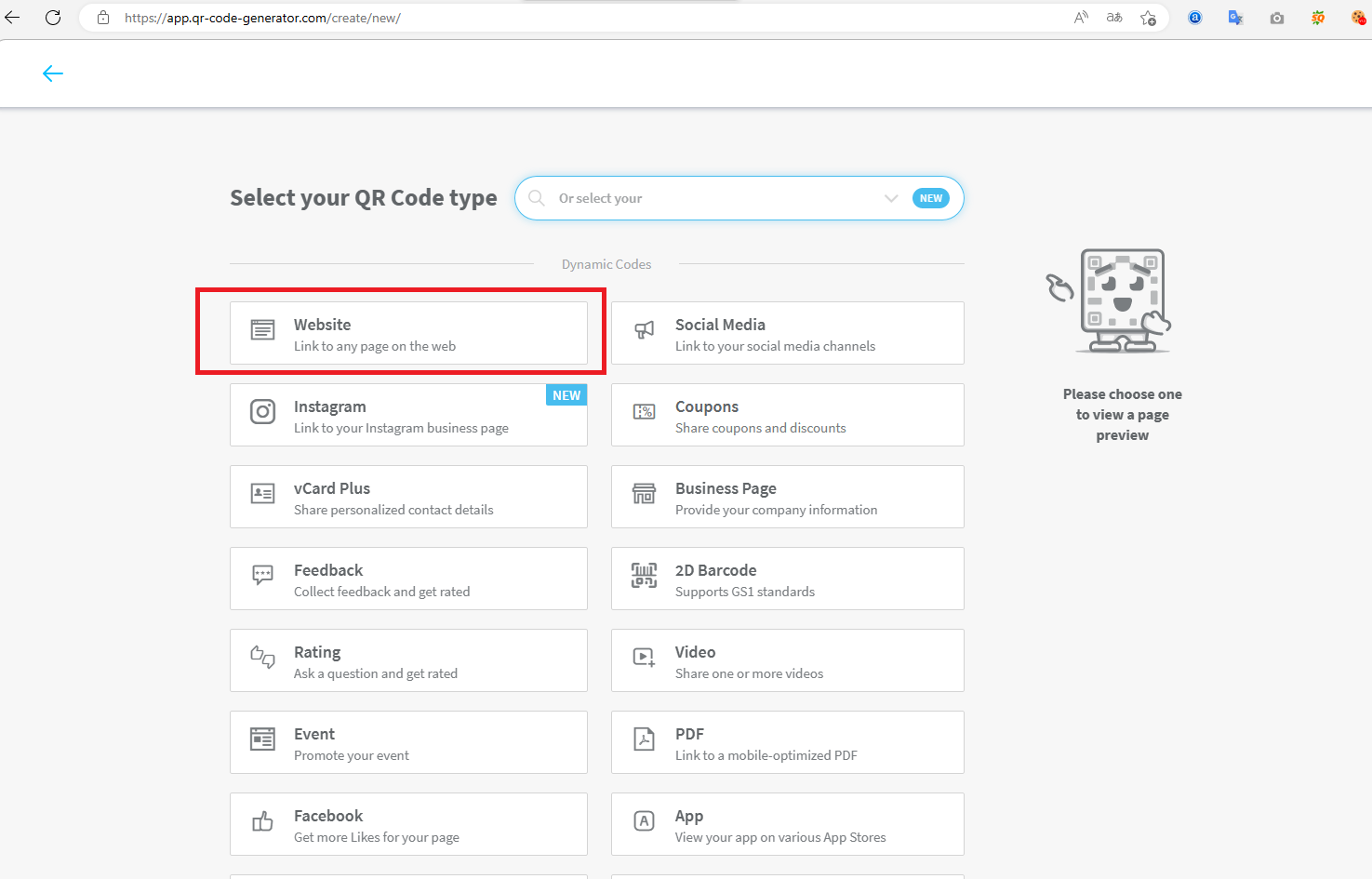
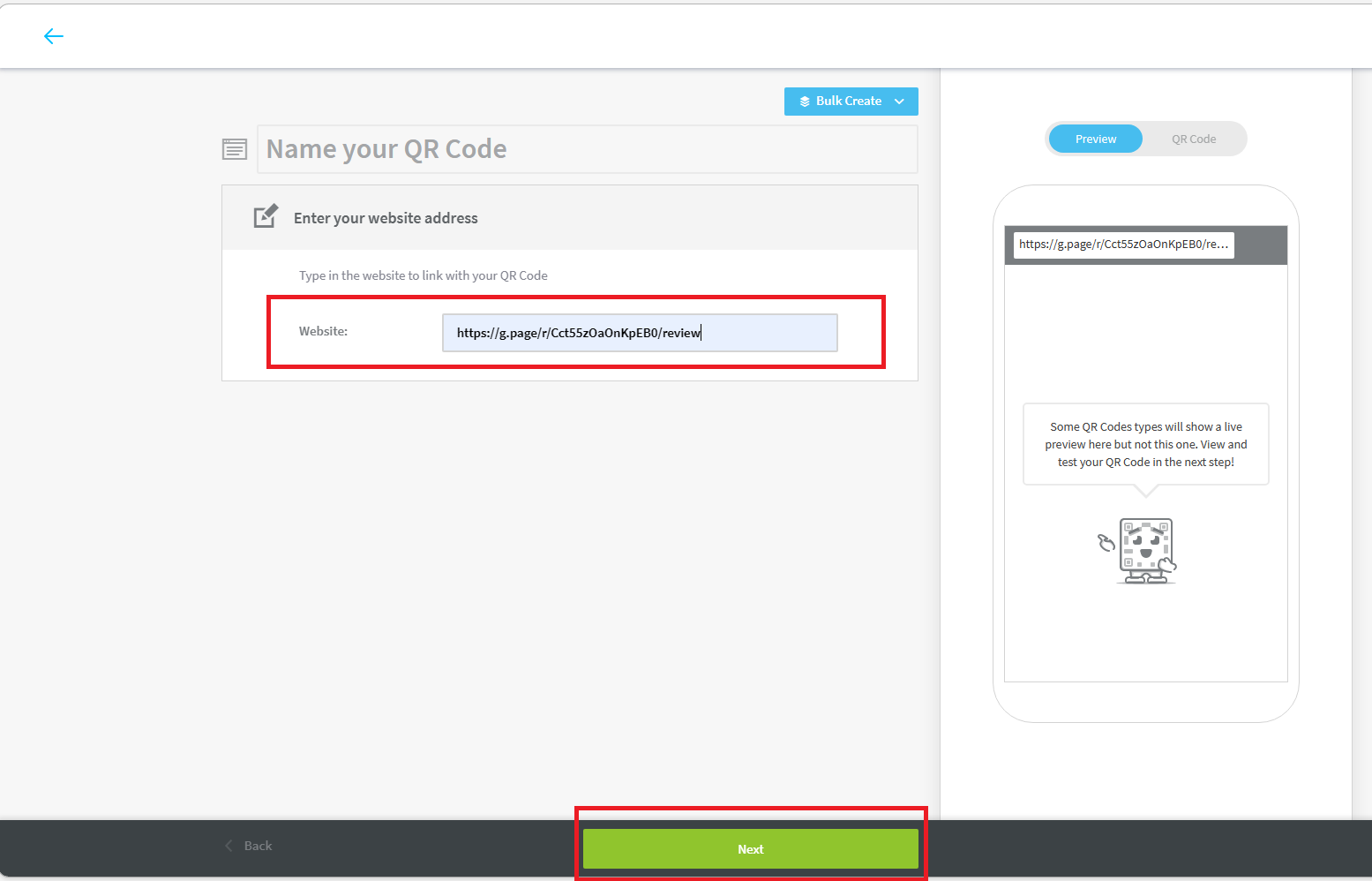
Sau đó bạn bỏ liên kết đến bài đánh giá đã copy ở trên vào đây và chọn next
Bước 7. Bạn tùy chọn những thứ để trang trí cho mã QR Code được đẹp và hấp dẫn hơn
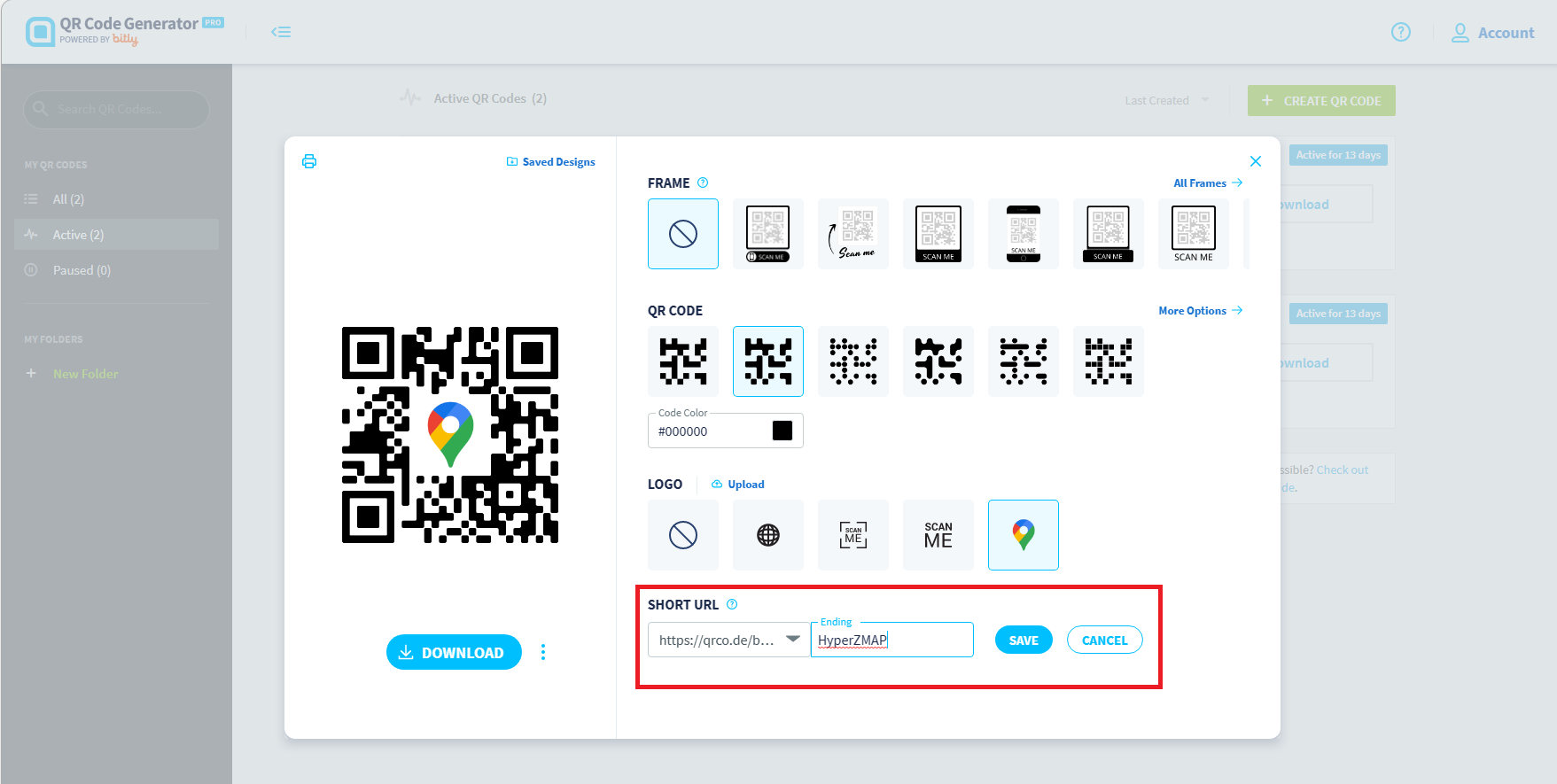
Vài chia sẻ của mình phần này:
- Mình thường chọn Frame là none vì những cái Frame mặc định trông khá gớm với mình
- QR Code bạn có thể chỉnh tông màu tùy sở thích hoặc nhập mã màu đồng bộ với thương hiệu
- Logo mình add thêm phần icon của Google Maps để khi khách hàng quét họ nhận diện được là đang quét địa điểm Google tránh tâm lý e dè của khách hàng.
- Phần Short URL là phần bạn sửa lại đoạn tên đường dẫn gửi link khách đánh giá phòng khi trường hợp mã QR Code khách không quét được (trường hợp này hiếm) nhưng cứ backup cho chắc
Cuối tùng bạn Save Design và chọn Download để tải mã QR CODE về máy.
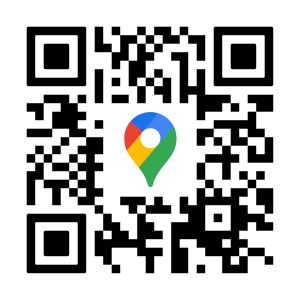
Bước 8. Sau đây là thành quả, đây là mã QR Code địa điểm HyperZ Agency của mình, nếu bạn thấy hữu ích cho mình 5 sao và kèm đánh giá hữu ích nhé:
Tổng kết
Trên đây là hướng dẫn của đội ngũ HyperZ Agency về cách tạo QR Code đánh giá Google Map để review địa điểm của bạn. Sau khi đã tạo xong mã QR Code rồi hãy in nó và chia sẻ để gia tăng số lượng đánh giá trên Google Map nhé. Nếu thấy bài viết hữu ích nhờ bạn giúp một share để đội ngũ HyperZ Agency có động lực chia sẻ những bài viết giá trị hơn.
Phan Cường – Founder HyperZ Agency biên soạn